 ymycorp
 A Dolgozókcdsscscsssssss
Újhozzáadása : Új dolgozó rögzítése
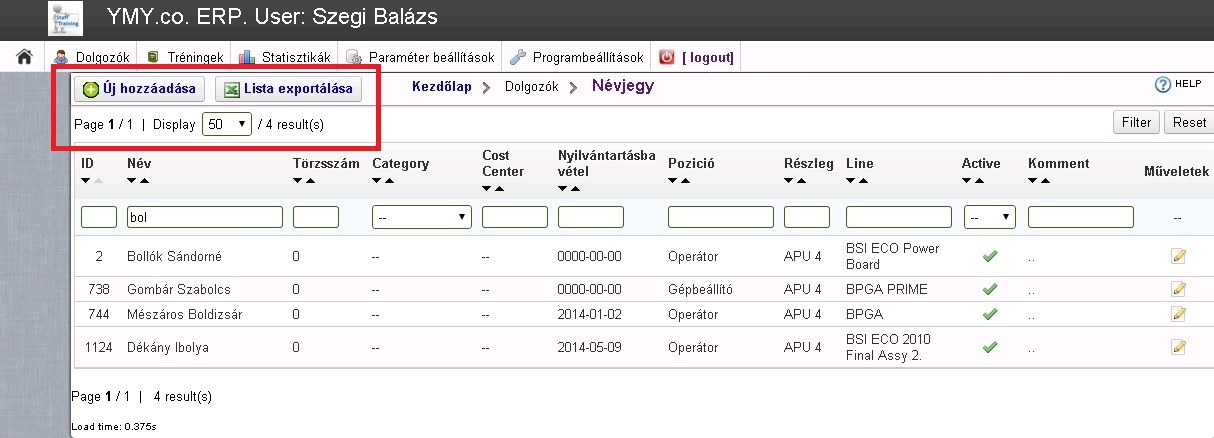
Lista exportja : A dolgozók névsorából készült táblázatot letölti xls (MS Excel) fájlba.
A táblázat/lista:
- A táblázat felett bal oldalon megtalálható az aktuális lapszám/összes lapszám, mellette lehet változtatni az egy lapon megjelenő tételek számát. A kívánt mennyiség (pl.2050100300 )kiválasztása után a Szűrő (Filter) gombra kattintva tölti be a kért találati mennyiséget az oldal.
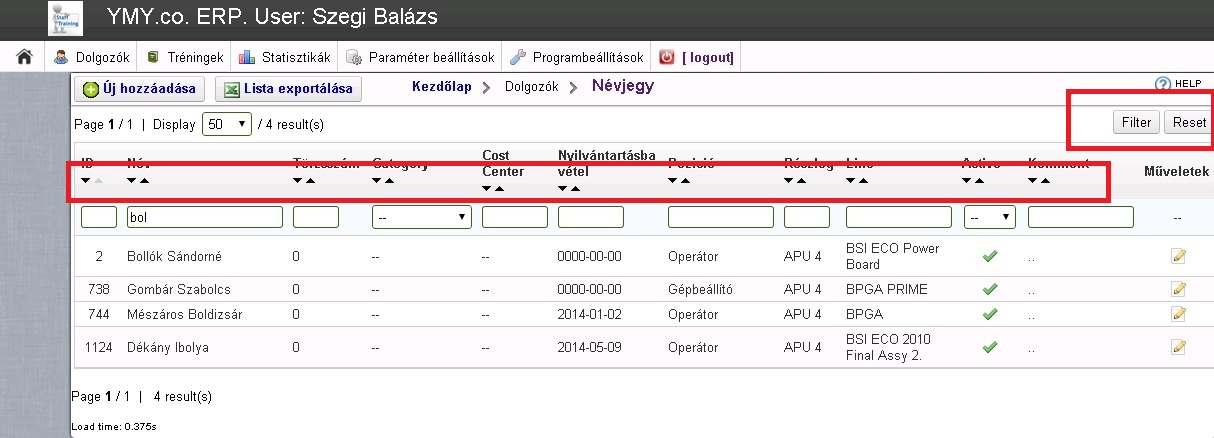
- A jobb felső sarokban kettő nyomógombot találunk (Reset és Filter) Az oszlopok elnevezései alatt üres mezők vannak, ahol az egyes tartalmakra szűrhetünk (ID, név, törzsszám, stb). Erre szolgál a Szűrő (Filter) nyomogomb, míg a Nulláz (Reset) segítségével alaphelyzetbe (azaz üres mezők) állíthajtuk a szűrési mezőket. Minden egyes oszlopot sorba rendezhetjük az oszlop neve alatti fekete nyílak segítségével.
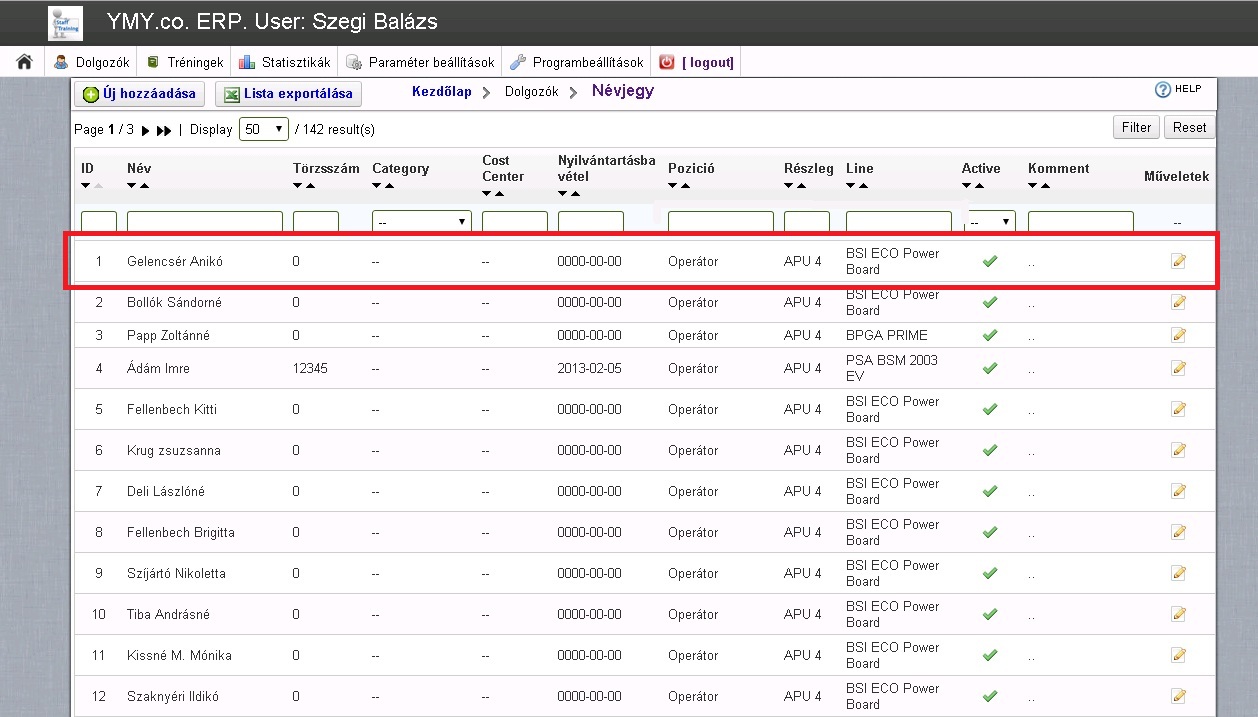
A táblázatban 11 oszlopban láthatjuk a napi bevételekkel kapcsolatos adatokat.
- Az automatikusan generált sorszámtól (ID) kezdve láthatjuk a dolgozó nevét, törzsszámát, megtudhatjuk, hogy a dolgozó melyik részelegen milyen pozíciót tölt be, stb.
- Az utolsó oszlopban egy ikon (
 )jelzi, hogy a sorra kattintva szerkeszthetjük az adott dolgozó adatait.
Új névjegy hozzáadása/adatok módosítása
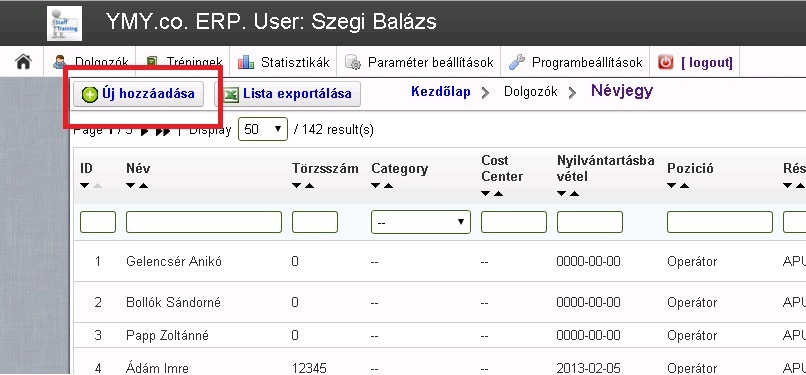
- Új névjegy felvételéhez kattintson a bal felül található
 Új hozzáadása gombra!
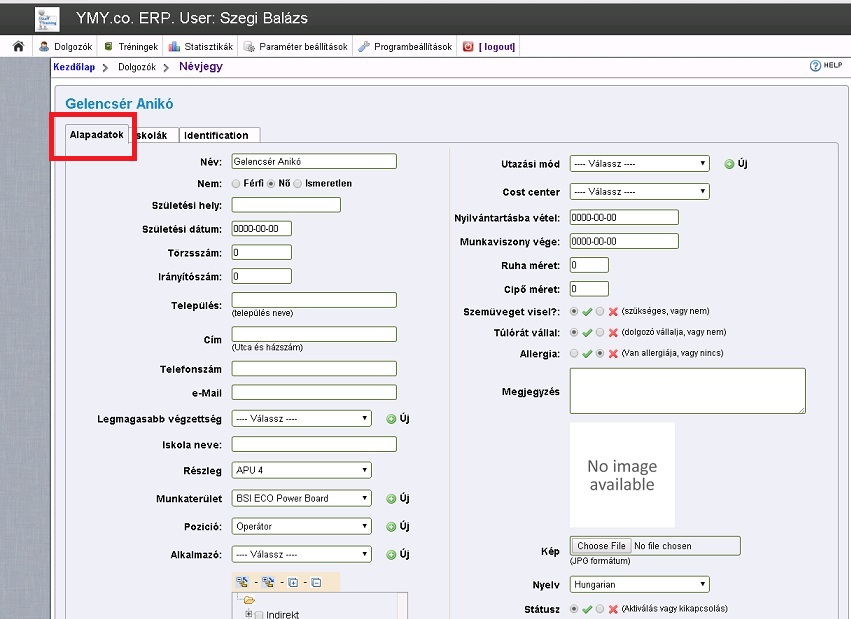
- Az Alapadatok fül alatt a dolgozó személyes adatait (születési adatok, elérhetőség, stb) adhatjuk meg vagy módosíthatjuk a munkavégzéssel kapcsolatos (allergia, szemüvegviselés, munkavédelmi ruha és lábbeli méret, túlóraigény) információk mellett. Valamely adat megadása vagy módosítása esetén a lap alján található Mentés gombbal rögzíthetjük az új információkat.
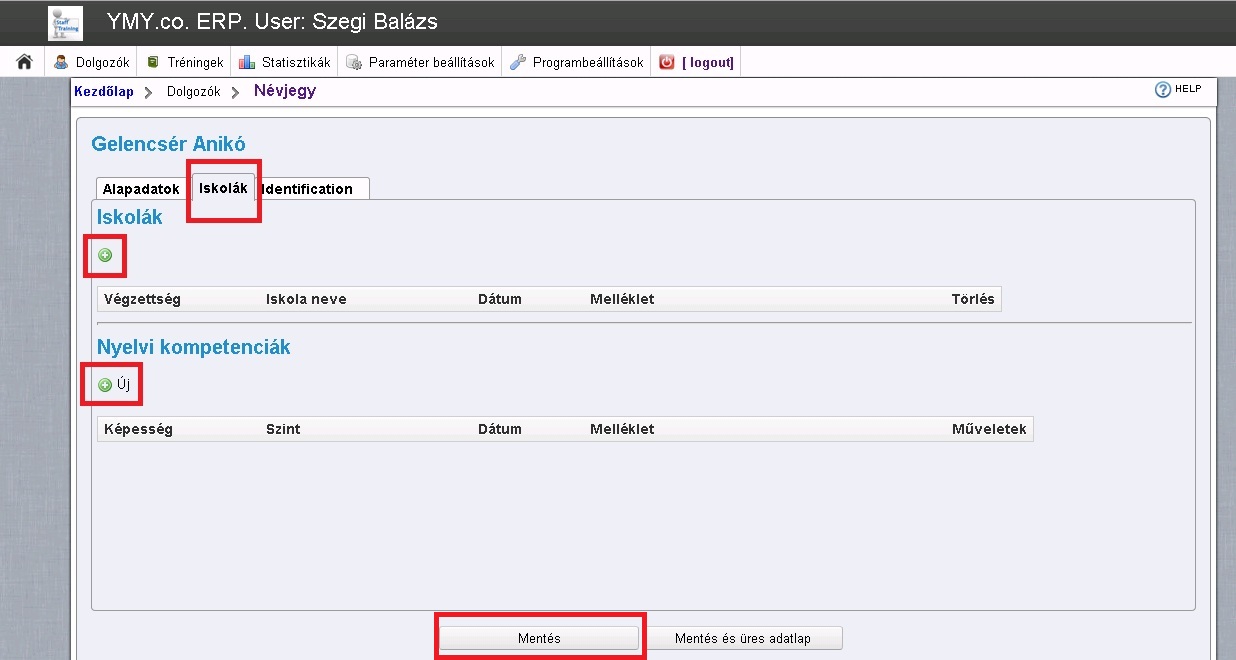
- Az Iskolák fül alatt megadhatjuk a dolgozó által elvégzett iskolák nevét, nyelvismereti képzettségét. Új végzettség megadásához kattintsunk a zöld gömbben lévő fehér keresztre(), új nyelvi képzettség megadásához pedig a Új gombra, majd adjuk meg a hozzáadni kívánt képesítés adatait, majd az alul található Mentés gombbal rögzítsük azt!
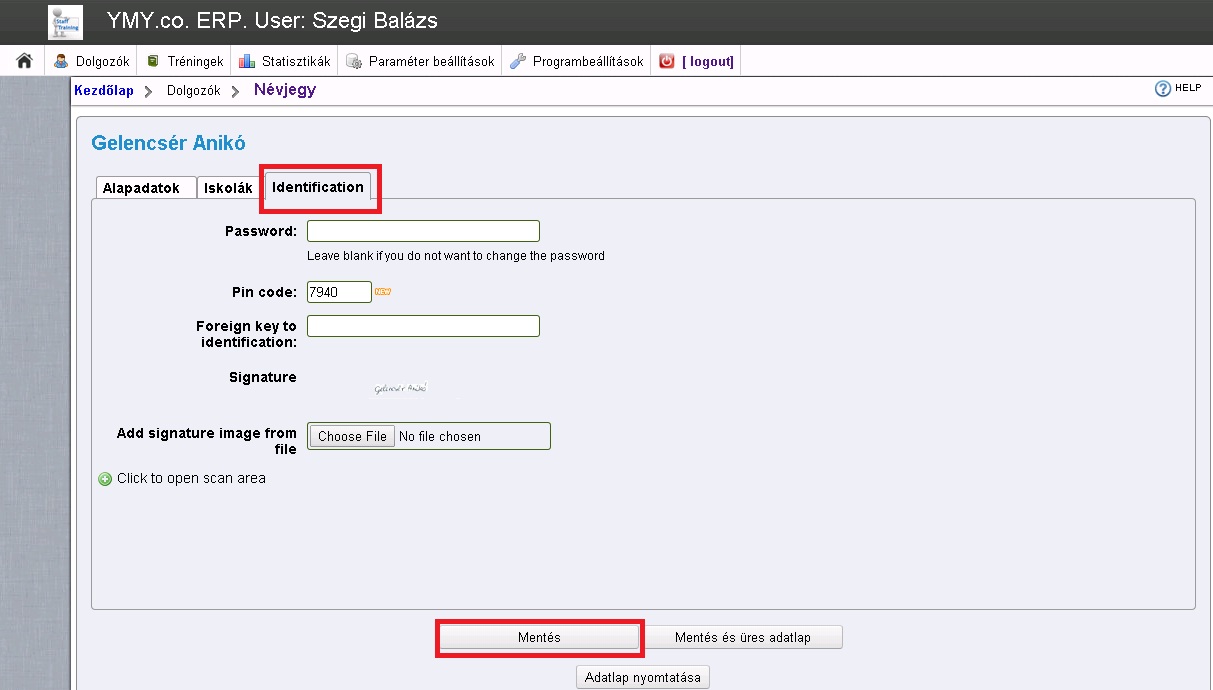
- Az Identification fül alatt az egyes dolgozókhoz hozzárendelhetünk(vagy módosíthatjuk a már meglévő) pin kódot, valamint egy elektronikus aláírást is. A fülön végzett módosításokat itt is az alul található Mentés gombbal rögzíthetjük!
Az adatok megadása/módosítása után az alul található Mentés gombbal mindig rögzítse a változást!